ПОДКЛЮЧЕНИЕ ПО ШАГАМ
Начните с вашего устройства
Сначала установите бесплатный Media Station X из официального магазина. Затем добавьте адрес Мир Медиа внутри приложения.
ВИДЕОИНСТРУКЦИИ
Покажем на вашем устройстве
Выберите, где будете смотреть. От установки Media Station X до подключения msx.kz — всё в одном коротком ролике.
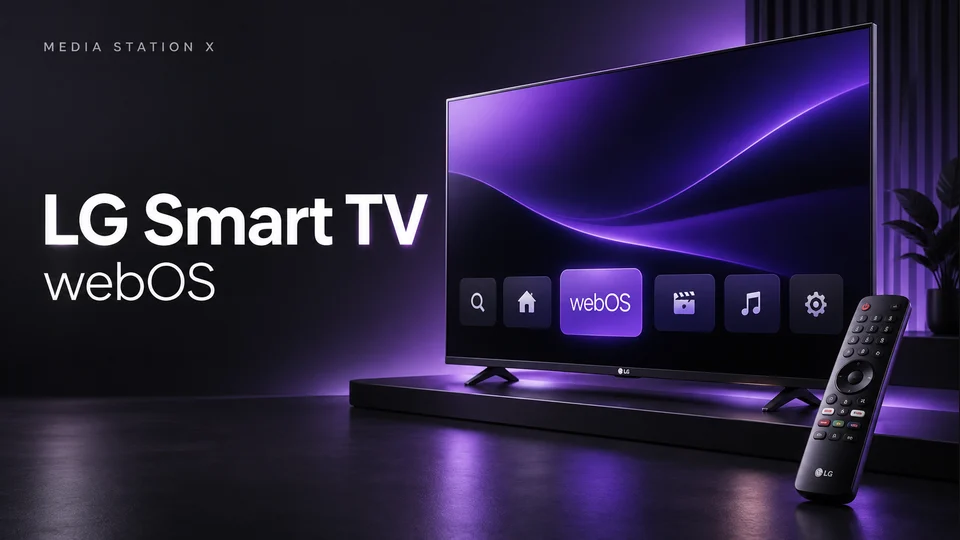 2:07LG Smart TVLG Apps / Content StoreТелевизор или приставкаСмотреть инструкцию
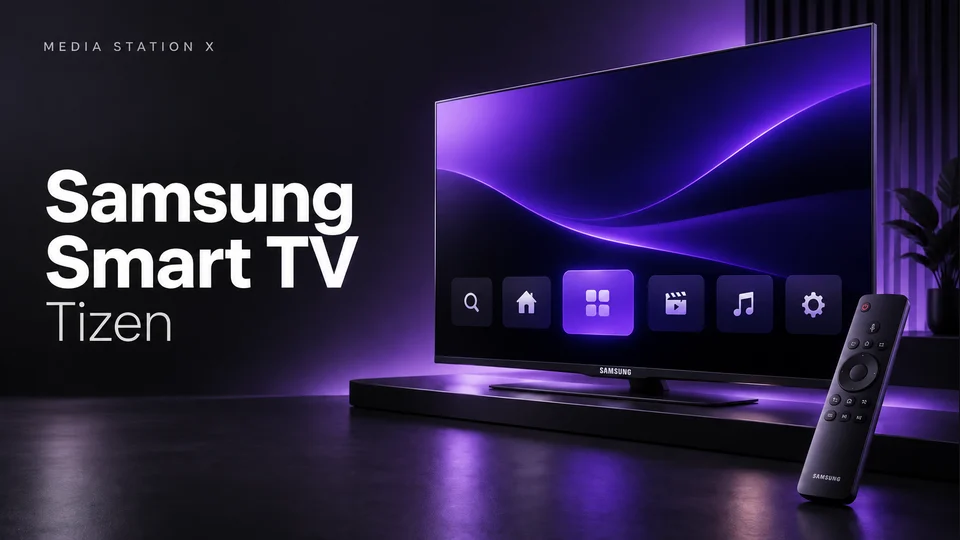 2:02Samsung Smart TVSamsung Apps / Smart HubТелевизор или приставкаСмотреть инструкцию
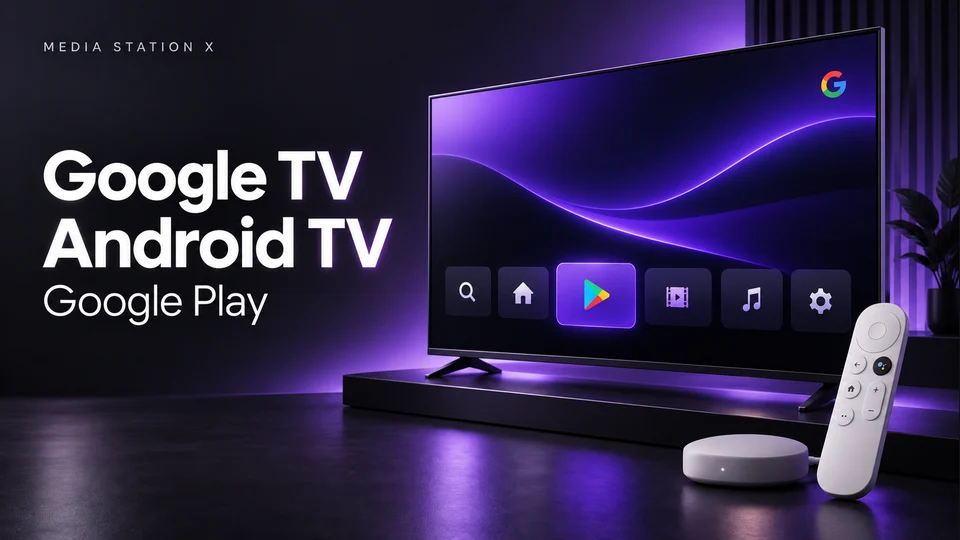 2:08Google TV / Android TVGoogle PlayТелевизор или приставкаСмотреть инструкцию
 1:52AndroidGoogle PlayТелефон или планшетСмотреть инструкцию
 1:54iPhone / iPadApp StoreТелефон или планшетСмотреть инструкцию
 1:53WindowsMicrosoft StoreКомпьютерСмотреть инструкцию
Full HD · без звука · текст на русском. Меню показаны на учебных AI-иллюстрациях, настройка MSX — на реальных скриншотах. Вид и доступность приложения зависят от модели и региона.
Или следуйте текстовой инструкции ниже
- 01
Установите Media Station X
Откройте указанный выше магазин и найдите Media Station X. Проверьте разработчика: benzac.de / Benjamin Zachey. Нажмите «Установить», дождитесь окончания и запустите приложение.
- 02
Откройте настройку стартового адреса
В главном меню Media Station X выберите Settings, затем Start Parameter и Setup. На телевизоре перемещайтесь стрелками пульта, подтверждайте кнопкой OK.
Settings→Start Parameter→Setup - 03
Введите адрес Мир Медиа
Введите msx.kz — без пробелов, www и /official. Подтвердите галочкой или OK. Если появится запрос перехода на стартовую страницу, выберите Yes. В каталоге приложений откройте «Мир Медиа».
В поле адресаmsx.kz - 04
Активируйте доступ
Откройте «Настройки» → «Активация и продление». Введите полученный у поддержки ключ и нажмите «Активировать». Дождитесь подтверждения. Если код не принимается, сохраните текст ошибки и сообщите поддержке код устройства.
Ваш личный ключ•••••Это пример поля, не код активации. - 05
Выберите, что посмотреть
Откройте нужный раздел. Найдите название через поиск, выберите карточку и нажмите «Смотреть». В плеере можно выбрать доступную озвучку и качество, если источник их предоставляет. Для продления вернитесь в настройки и введите новый ключ.
Официальная инструкция Media Station X ↗Названия и расположение пунктов могут отличаться в зависимости от версии. Защитные настройки оставьте стандартными.
Если что-то пошло не так
В магазине нет Media Station X
Наличие приложения зависит от модели, системы и региона магазина. Проверьте поддержку на сайте разработчика. Не устанавливайте неизвестные APK. Если ваша модель не поддерживается, уточните у поддержки возможность использовать совместимую приставку.
Поддерживаемые платформы ↗Появилась ошибка при подключении
Проверьте адрес msx.kz, доступ к интернету и дату устройства. Сфотографируйте ошибку. Сообщите поддержке модель, страну подключения и точный текст ошибки. Не удаляйте приложение и не сбрасывайте данные без необходимости.
Ключ не принимается или доступ закончился
Проверьте цифры и тариф. Для продления нужен новый ключ. После переустановки повторное подтверждение ранее привязанного устройства возможно своим прежним ключом; если устройство не распознано, поможет поддержка. Не публикуйте ключ в общедоступном канале.
Запуск YouTube через наш каталог бесплатный и не требует ключа или подписки Мир Медиа. Можно установить Media Station X только ради YouTube. YouTube Premium и платный контент не входят.
MEDIA STATION X · YOUTUBE
Как открыть YouTube
После добавления msx.kz в Start Parameter откроется каталог с пунктами «Мир Медиа» и YouTube. Выберите YouTube и нажмите OK. Если вы уже внутри Мир Медиа, нажмите «В Media Station X», подтвердите выход и выберите YouTube в каталоге.
Для возврата используйте кнопку «Назад» на устройстве. Если возврат не срабатывает, закройте YouTube и снова откройте Media Station X.
Установка Media Station X не гарантирует работу YouTube. Запуск, видео и управление зависят от модели, встроенного браузера, прошивки и сети. Этот способ не устраняет зависания телевизора и не возвращает поддержку YouTube несовместимым устройствам.